MixSo Quick

一个快捷键,
桌面即刻就绪。

搜索应用、文件和 URL,安装需要的工具,用 MixSo Quick 快速打开常用操作。

WindowsmacOS搜索、插件、快捷键
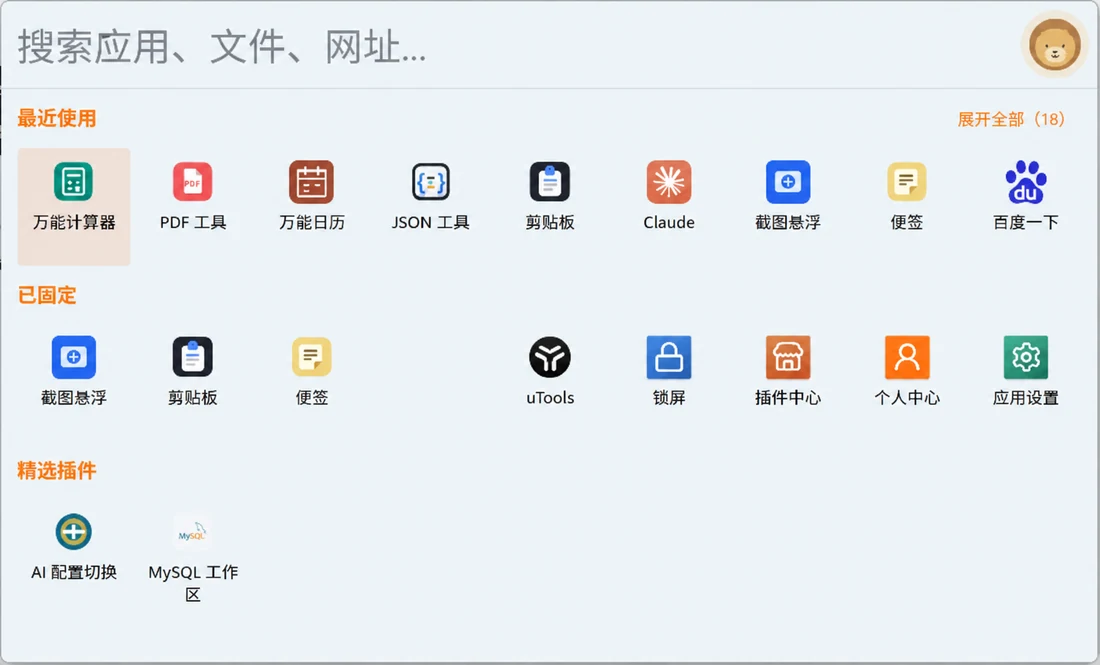
MixSo Quick 中文主界面
一切,触手可及在一个入口搜索应用、文件、URL 和插件
丰富工具,应对每个任务剪贴板、JSON 工具、截图以及更多插件
按你的方式使用工具从 Quick 打开、用快捷键唤起,或像独立应用一样长期使用。
需要时,随时响应MixSo Quick 始终就绪,不打扰当前工作

从一个快捷键开始,把事情做完。

在 Quick 中找到工具,也可以用专属快捷键直接打开常用插件。

  1. 唤醒 Quick

    按下全局快捷键,Quick 出现后即可开始搜索。

  2. 搜索或选择

    搜索应用、文件和网址,也可以在同一界面选择已安装的工具。

  3. 打开使用

    打开需要的工具,接着完成手头的事情。

MixSo Quick 主界面:最近使用、已固定和精选插件
按需添加工具

安装一个插件,多一种能力

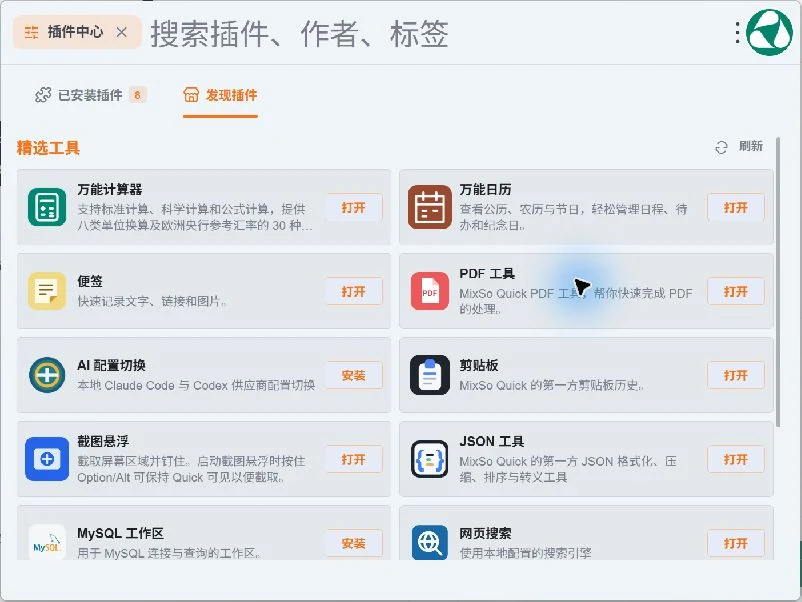
在插件市场选择需要的工具,一键安装。查看已安装和推荐插件,按需要更新或移除,让常用能力集中在 Quick 中。

浏览插件
少一步,快一点

设置一次,之后直接唤醒

为剪贴板、JSON 工具等常用插件设置专属快捷键。下次无需先打开主界面,就能直接唤醒 PDF 工具等插件,减少重复操作。

了解快捷键设置

每个插件,都能像独立应用一样使用。

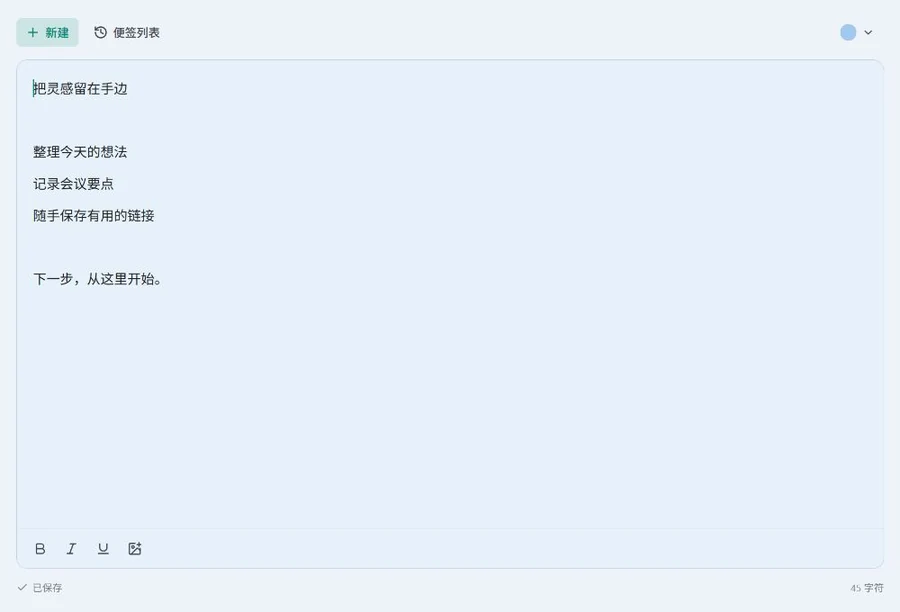
将 PDF 工具、剪贴板、截图等插件从 MixSo Quick 分离后,每个插件都有自己的窗口和独立任务栏图标。多个工具可以同时打开、持续使用,原有快捷键仍可随时唤醒。
独立任务栏图标从任务栏直接找到并切换到对应插件。
多个插件同时使用每个工具保留自己的位置和状态。
快捷键仍然有效在任意应用中直接唤醒同一个插件。
置顶窗口让常用工具保持在其他窗口之上,切换任务时也能随时查看和操作。
便签
便签
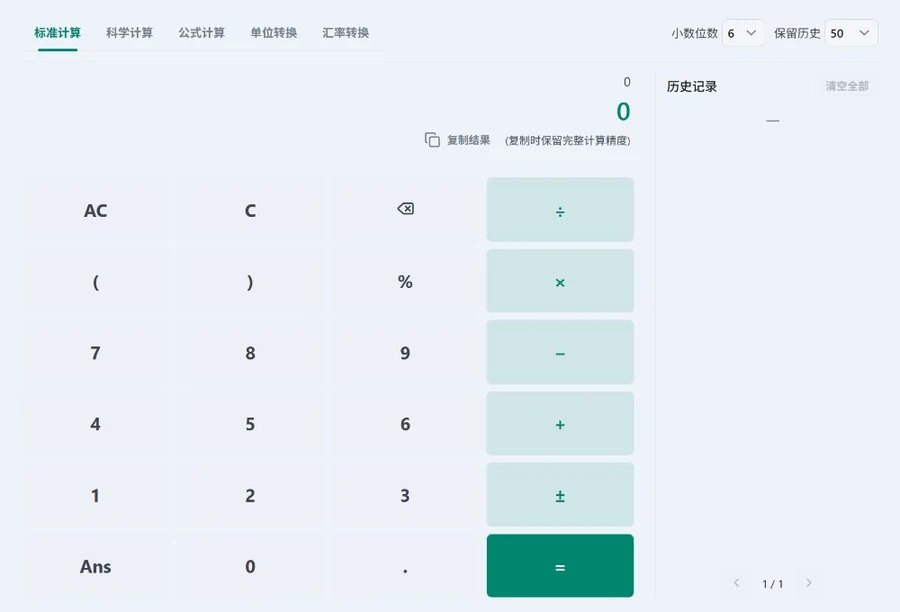
万能计算器
万能计算器
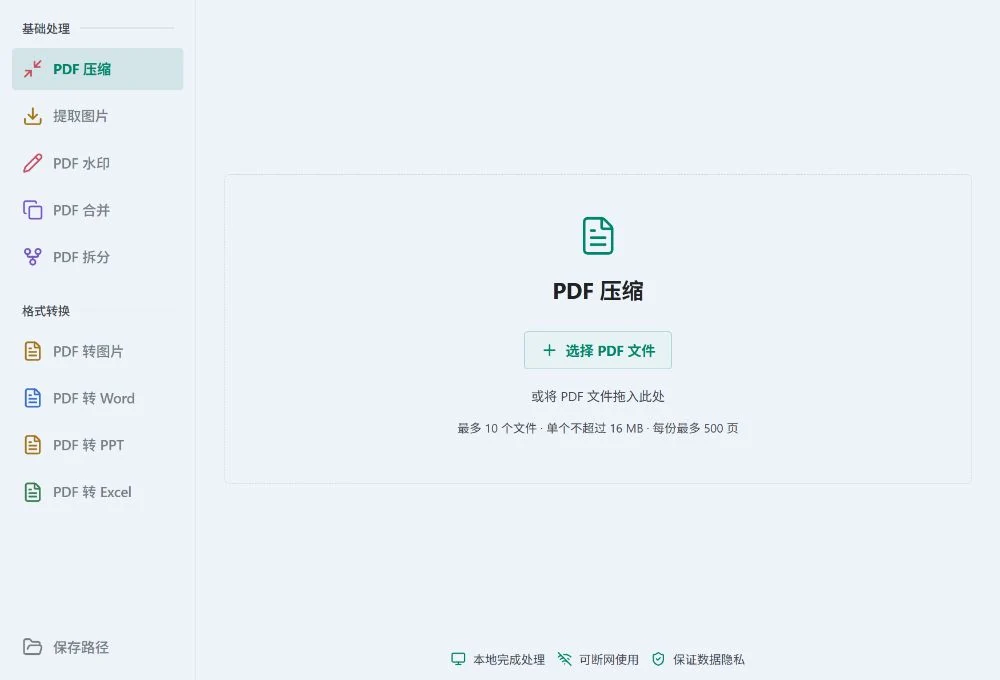
PDF 工具
PDF 工具

多个工具,各有自己的窗口

你的语言,你的专属外观。

让 MixSo Quick 更贴近你的使用习惯。

用你熟悉的语言

支持 10 种界面语言。选一种,看看 Quick 的样子。

  • Español
  • Português
  • Русский
  • हिन्दी
  • বাংলা

顺手的界面布局

习惯图标一眼定位,还是喜欢列表逐行浏览?切换主界面布局,用顺手的方式找到工具。

让 Quick 更像你

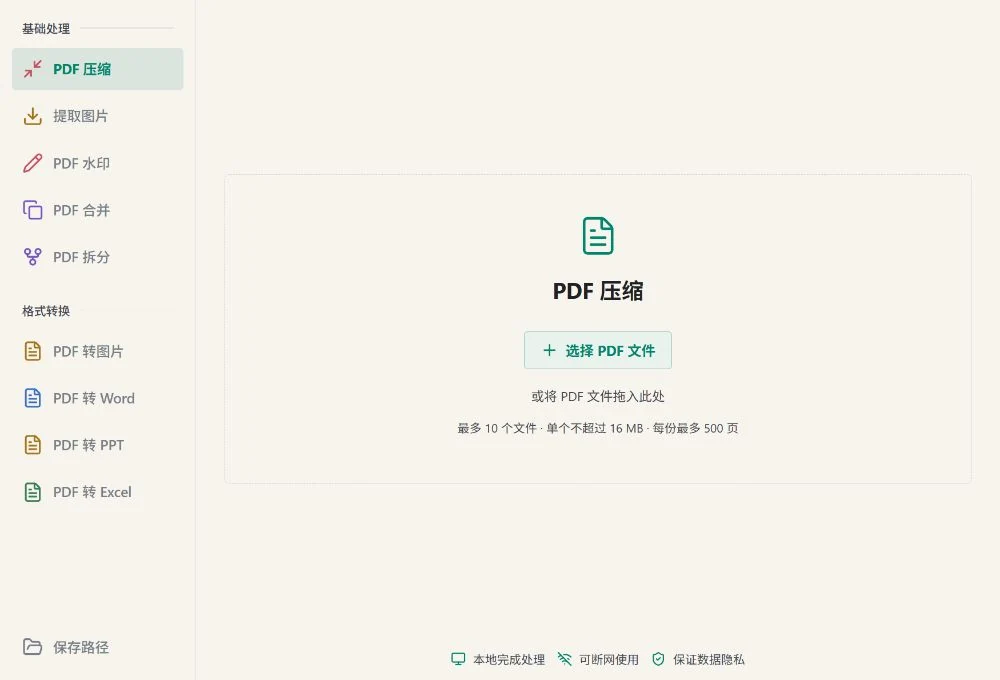
浅色或深色主题,搭配六种主题色。还可以自定义背景色或背景图片,让 Quick 更贴近你的风格。

开始使用 MixSo Quick

免费使用,选择适合你的系统版本。

  • Windows
  • macOS
  • Linux

从一次搜索开始,让常用工具随手可用。