
从安装到日常使用
安装 MixSo Quick,设置快捷键,学习管理插件与同步多设备设置。
安装与基础操作
第一次使用时从上到下阅读;以后遇到问题时,可直接回到对应步骤。
01准备
下载并安装 MixSo Quick
选择正确的安装包,完成安装并允许 MixSo Quick 启动。
- 选择 Windows x64,或适用于 Apple Silicon 和 Intel 的 macOS 安装包。
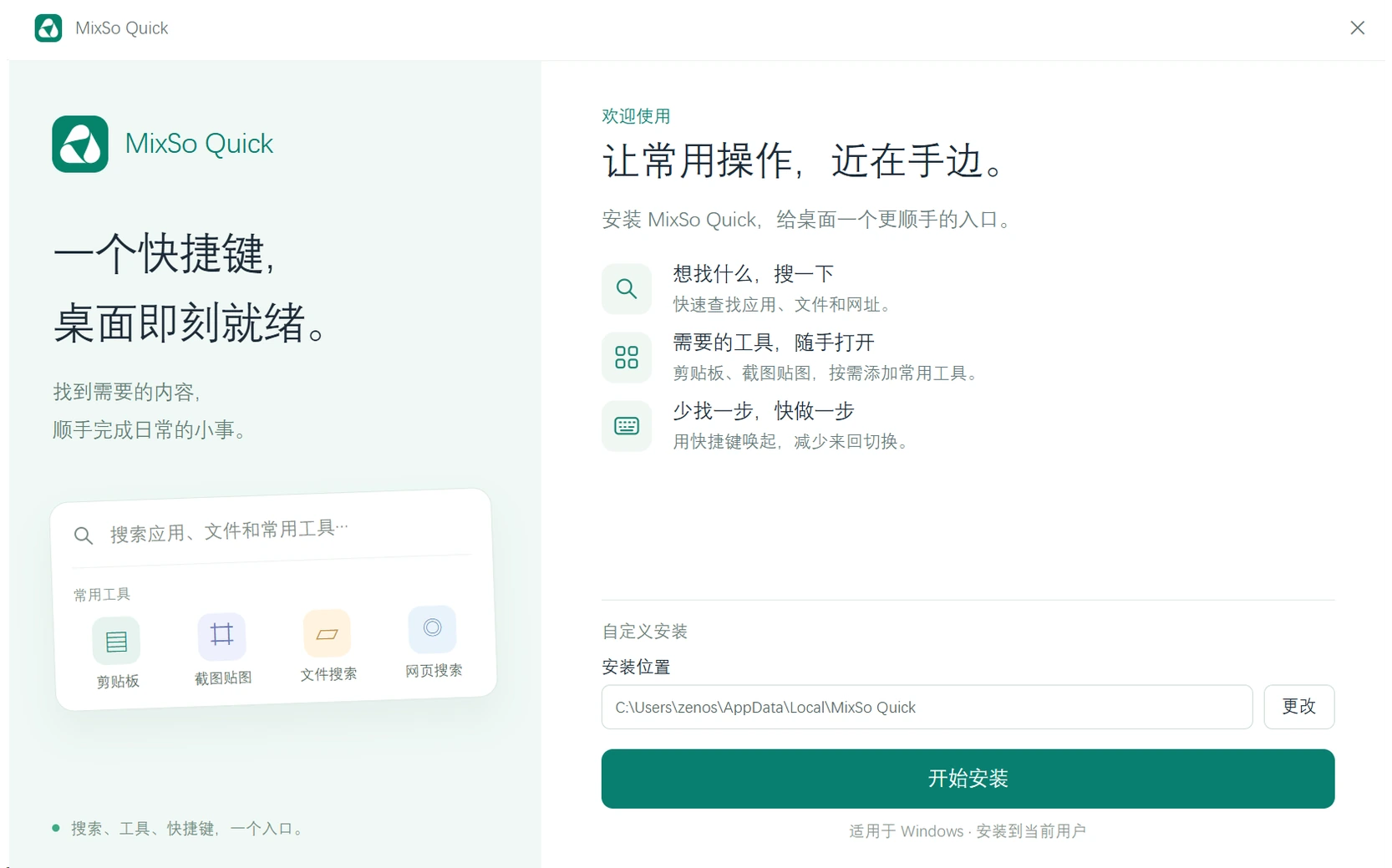
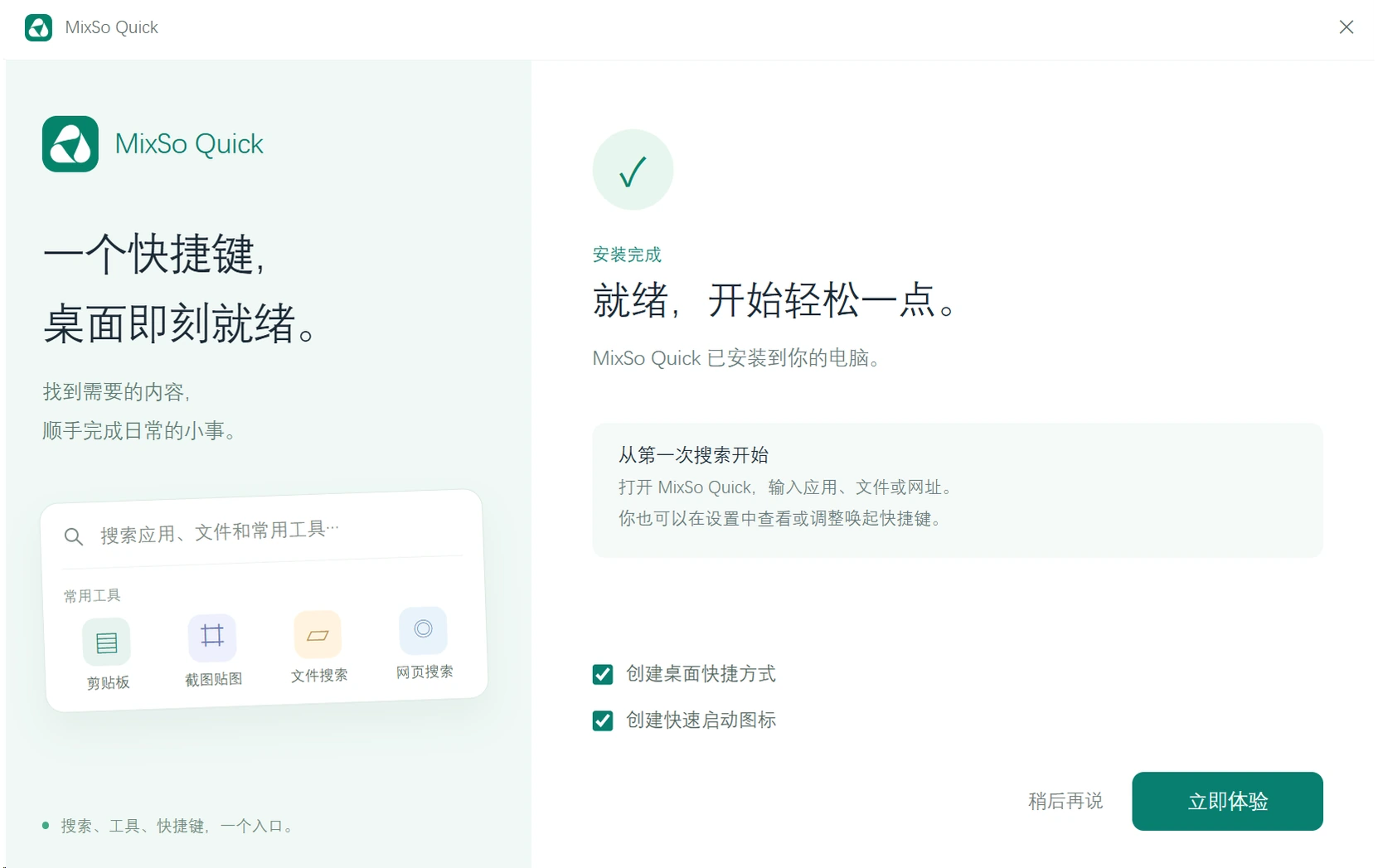
- 运行安装程序,并按照系统提示完成安装。
- 首次打开 MixSo Quick,并保持自动更新开启。
Windows 安装演示。以下截图为中文安装界面,macOS 的安装流程有所不同。
02准备
第一次唤醒 MixSo Quick
在任意应用中使用全局快捷键,将 MixSo Quick 唤醒到前台。
- 按下初始设置中显示的全局快捷键。
- 如果没有出现窗口,检查是否有其他应用占用了相同快捷键。
- 按 Esc 关闭 MixSo Quick,并回到当前任务。
03使用
搜索并打开所需内容
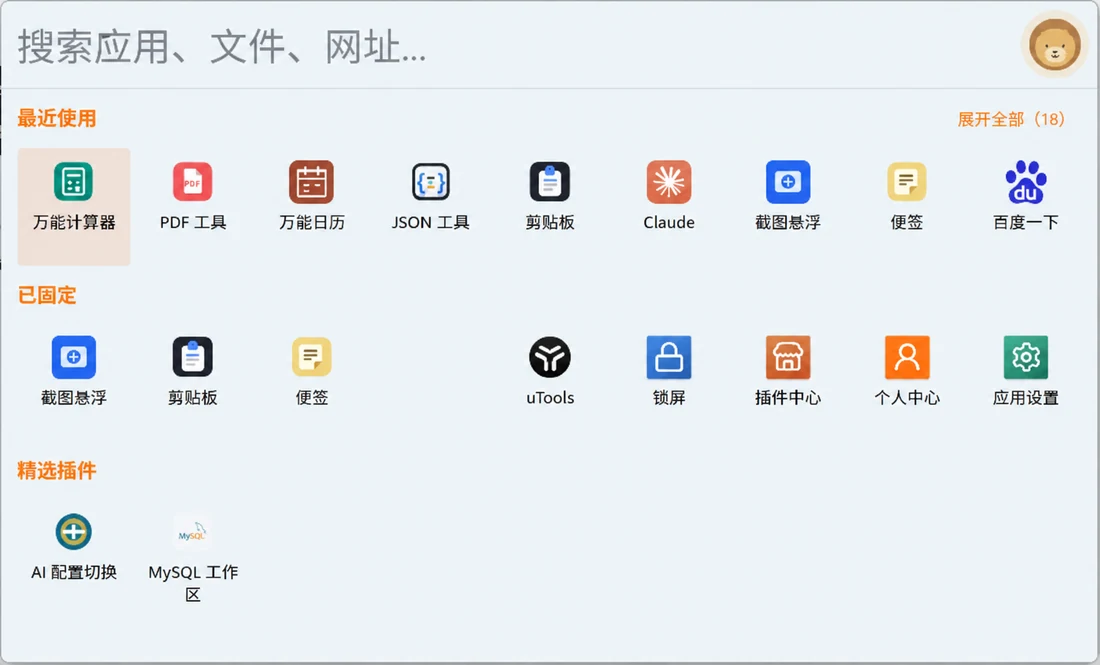
主搜索框会同时查找应用、文件、URL 和已经安装的插件。
- MixSo Quick 打开后直接开始输入。
- 使用 ↑ 和 ↓ 选择结果,按 Enter 打开。
- 固定常用结果,让它们持续显示在 MixSo Quick 主界面。
04使用
安装并管理插件
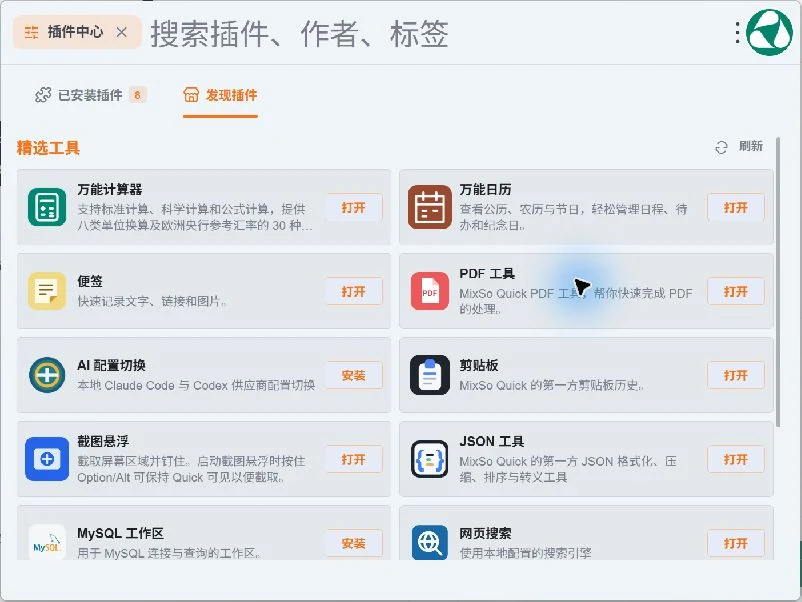
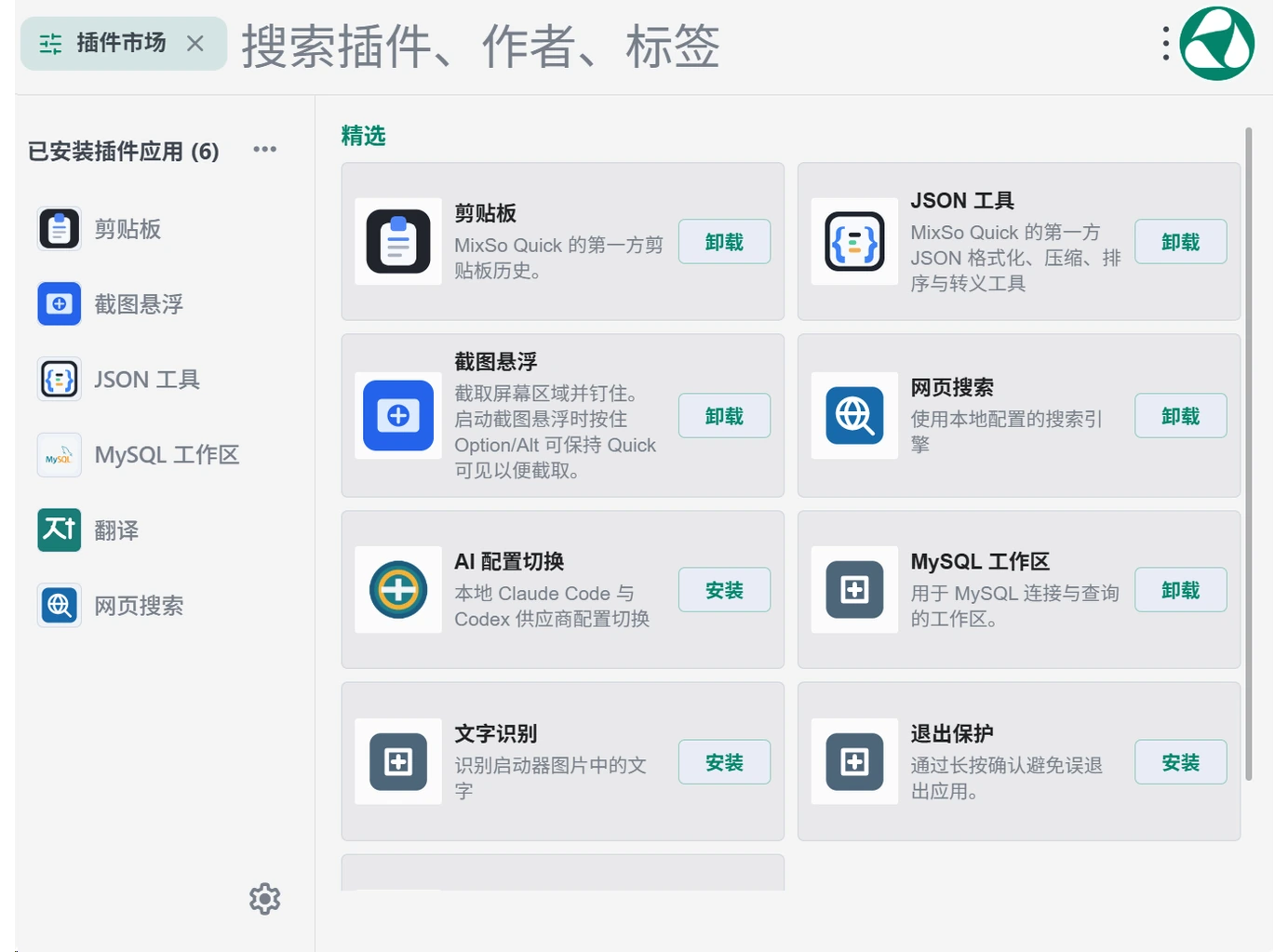
插件中心用于安装、更新和移除工具。
- 从 MixSo Quick 主界面打开插件中心。
- 查看插件说明,以及本地、网络或 AI 权限。
- 选择安装;更新和移除操作也在同一位置完成。
05个性化
为常用插件设置快捷键
插件快捷键可以直接打开工具,无需先显示 MixSo Quick 主界面。
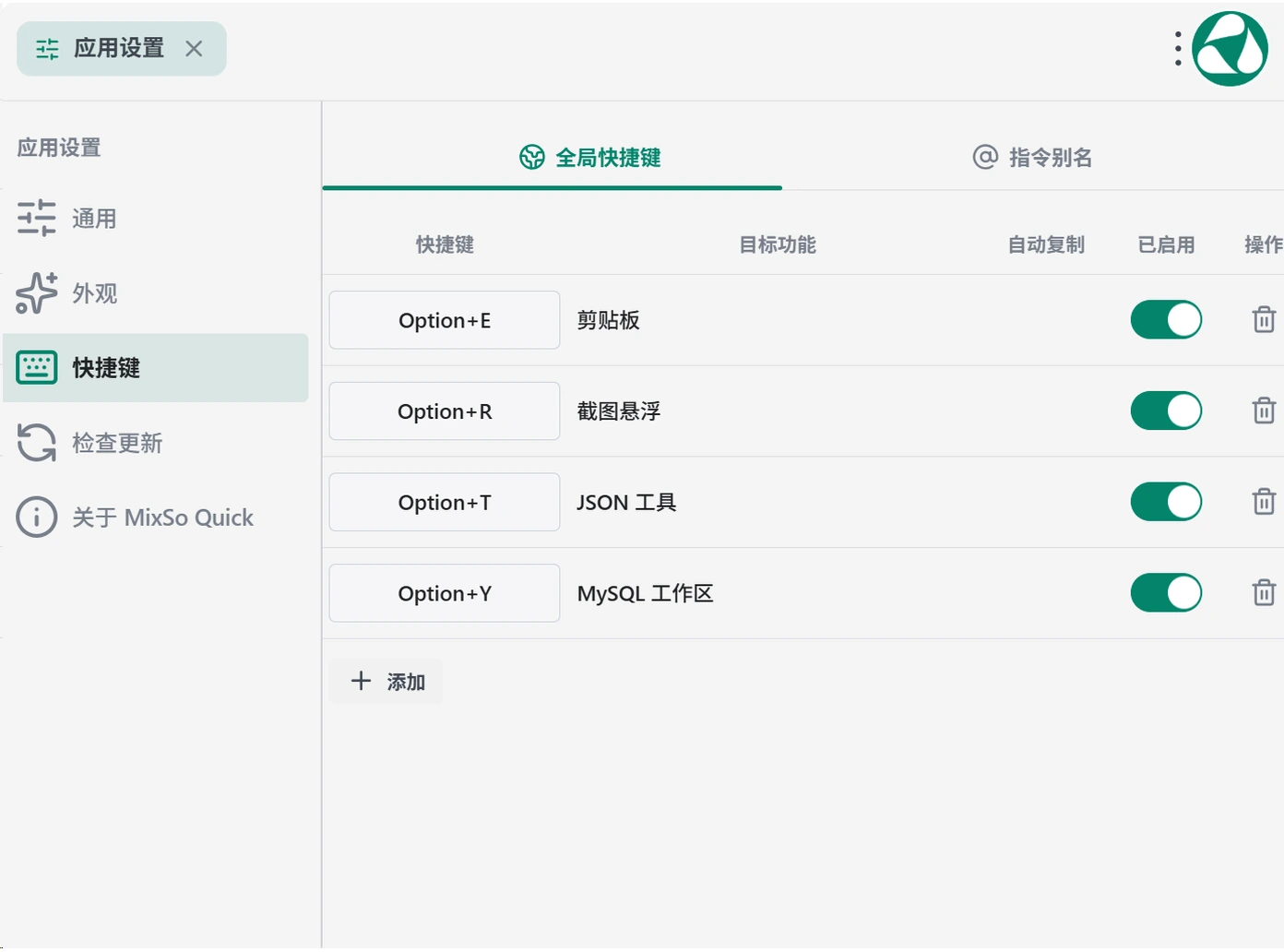
- 从 MixSo Quick 主界面打开“应用设置”,在左侧选择“快捷键”,进入“全局快捷键”。
- 点击“添加”为工具创建快捷键;也可以选择已有快捷键的输入框,修改按键组合。
- 核对“目标功能”,保持“已启用”开关打开,再切换到其他应用测试快捷键。
- 如果与其他应用的快捷键冲突,请更换组合键。截图中的按键仅为示例,并非必须使用的默认设置。
06日常使用
建立简单的日常使用方式
主快捷键负责查找,插件快捷键负责重复操作。
- 需要跨类型搜索时,使用 MixSo Quick 主快捷键。
- 需要反复使用剪贴板、截图或 PDF 工具时,使用对应插件快捷键。
- 在 MixSo Quick 设置中管理开机启动、语言、同步和更新。
账号与同步
在多台设备同步 MixSo Quick 设置
登录账号后可以使用多设备同步,让插件列表、快捷键偏好和产品设置在不同设备之间保持一致。
登录 MixSo 账号
在 MixSo Quick 中打开账号入口,并在每台设备上登录同一个账号。仅在单台设备使用时,可以不登录。
开启多设备同步
开启后,MixSo Quick 会同步支持的设置;剪贴板内容和本地文件不属于账号设置。
更新与卸载
更新 MixSo Quick 与管理插件版本
软件更新与插件更新分开处理。MixSo Quick 会保持自身版本更新,插件中心则显示每个已安装插件的操作状态。
更新 MixSo Quick
MixSo Quick 会自动检查软件更新。新版本准备完成后,按照提示重启应用即可完成更新。
更新或卸载插件
打开插件中心。有新版本时选择“更新”;不再需要某个插件时,选择“卸载”即可移除。
处理常见问题
重新安装整个应用前,先检查快捷键、启动项和权限。
- MixSo Quick 没有出现:检查快捷键冲突,并确认 MixSo Quick 正在运行。
- 插件无法访问内容:检查该插件声明的系统权限。
- 只有一个插件异常:仅更新、禁用或重装该插件。
插件教程
选择一个插件,查看常用操作、使用步骤与权限说明。